
13 oktober 2026 · 12 min lezen · Online adverteren
Conversies meten met GA4 en Google Tag Manager: een praktische uitleg

Conversies meten in GA4 werkt in drie stappen: je laat een gebeurtenis versturen zodra een bezoeker iets waardevols doet, bijvoorbeeld een formulier verzenden of op je telefoonnummer klikken, je markeert die gebeurtenis in Google Analytics als belangrijke gebeurtenis, en je test of het klopt. Google Tag Manager is daarbij het gereedschap waarmee je die gebeurtenissen instelt zonder steeds de code van je website aan te passen. In dit artikel lees je welke conversies een mkb-bedrijf meestal meet, hoe je ze stap voor stap instelt op een WordPress-site en waar het in de praktijk vaak misgaat.
In het kort
- In GA4 heten conversies nu belangrijke gebeurtenissen (key events). Het woord conversie gebruikt Google vooral nog in Google Ads.
- Meet acties die geld opleveren: een verzonden formulier, een offerteaanvraag, een klik op je telefoonnummer of e-mailadres, een aankoop.
- Tel het verzenden van een formulier, niet het bekijken van de pagina waar het formulier op staat.
- Test elke conversie met de voorbeeldmodus van Tag Manager en DebugView in GA4 voordat je erop gaat sturen.
- Voor de meeste analytische en advertentiecookies heb je toestemming nodig. Regel een cookiebanner en Consent Mode voordat je gaat meten.
Wat is een conversie in GA4?
Een conversie is een actie op je website die belangrijk is voor je bedrijf. Denk aan iemand die een offerte aanvraagt, je belt of iets koopt. Een bezoek aan je homepage is geen conversie, een ingevuld contactformulier wel.
In Google Analytics 4 is alles een gebeurtenis (event): een paginaweergave, een klik, een scroll, een aankoop. Je kiest zelf welke gebeurtenissen je belangrijk genoeg vindt om als conversie te tellen. Google noemt die in GA4 sinds 2024 belangrijke gebeurtenissen, in het Engels key events. Volgens de Analytics Help-pagina over conversies en key events verwijst het woord conversie nu naar een actie die je gebruikt om je advertentiecampagnes te meten en te optimaliseren. In de praktijk betekent dat:
- Belangrijke gebeurtenis: een gebeurtenis die je in GA4 als belangrijk hebt gemarkeerd. Die zie je terug in je Analytics-rapporten.
- Conversie: een actie die Google Ads gebruikt om campagnes te meten en te bieden. Die kun je baseren op een belangrijke gebeurtenis uit GA4.
Volgens de Help-pagina over belangrijke gebeurtenissen kan elke gebeurtenis die je verzamelt een belangrijke gebeurtenis worden. Een standaard GA4-property kan er tot 30 hebben (bij Analytics 360 tot 50), zo staat in de uitleg over het beheren van belangrijke gebeurtenissen. Dat is voor een mkb-site ruim genoeg. Een paar goed gekozen conversies zeggen meer dan twintig half werkende.
Welke conversies meet je als mkb-bedrijf?
Begin bij de vraag: welke handeling van een bezoeker levert mij uiteindelijk omzet op? Voor een dienstverlener is dat meestal contact, voor een webshop een aankoop. Hieronder staan de conversies die bij de meeste mkb-sites passen, met de trigger die je in Tag Manager gebruikt.
| Conversie | Trigger in Tag Manager | Gebeurtenisnaam in GA4 |
|---|---|---|
| Contactformulier verzonden (met bedankpagina) | Paginaweergave waarbij de pagina-URL /bedankt bevat | generate_lead |
| Contactformulier verzonden (zonder bedankpagina) | Aangepaste gebeurtenis die je formulierplugin naar de dataLayer stuurt na een geslaagde verzending | generate_lead |
| Offerteaanvraag | Zoals het contactformulier, maar op het offerteformulier of een eigen bedankpagina | generate_lead met een parameter, bijvoorbeeld form_type = offerte |
| Klik op telefoonnummer | Klik, alleen links, waarbij Klik-URL begint met tel: | telefoon_klik (eigen naam) |
| Klik op e-mailadres | Klik, alleen links, waarbij Klik-URL begint met mailto: | email_klik (eigen naam) |
| Aankoop in een webshop | Aangepaste gebeurtenis purchase vanuit de webshop (vaak via een plugin) | purchase |
Google raadt aan om waar mogelijk de vaste namen te gebruiken. In de lijst met aanbevolen gebeurtenissen staat generate_lead voor het moment waarop iemand een formulier of verzoek om informatie indient, en purchase voor een afgeronde aankoop. Voor klikken op een telefoonnummer bestaat geen vaste naam, dus daar kies je zelf een duidelijke naam. Houd die overal hetzelfde: GA4 maakt onderscheid tussen hoofdletters en kleine letters, dus Telefoon_Klik en telefoon_klik worden twee aparte gebeurtenissen.
Een klik op een telefoonnummer is een zachtere conversie dan een formulier: je weet niet of het gesprek ook echt is gevoerd. Meet hem wel, want op mobiel is bellen voor veel lokale bedrijven de belangrijkste manier van contact. Behandel hem in je rapportage alleen niet als een gegarandeerde lead. Welke cijfers je daarnaast als ondernemer moet volgen, lees je in ons artikel over marketing-KPI’s die je echt moet volgen.
GA4 alleen of samen met Google Tag Manager?
Je kunt GA4 ook zonder Tag Manager gebruiken. Met de verbeterde meting verzamelt GA4 een aantal gebeurtenissen zelf. Volgens de Help-pagina over verbeterde meting horen daar onder meer form_start, form_submit en klikken op uitgaande links bij. Klinkt handig, maar die automatische formuliermeting kijkt naar het moment van verzenden, niet naar een bevestiging dat de aanvraag echt is binnengekomen. Ook werkt hij niet bij elke formulierplugin even betrouwbaar. Voor de cijfers waar je op wilt sturen is dat te onzeker.
Daarom is Tag Manager voor conversies de betere keuze. Je bepaalt zelf precies wanneer een gebeurtenis afgaat, je kunt alles testen voordat het live staat, en je kunt later ook een Google Ads- of Meta-tag toevoegen zonder je website opnieuw aan te passen. Op een WordPress-site plaats je de Tag Manager-code één keer, via je thema of een plugin, en daarna regel je de rest in de Tag Manager-omgeving.
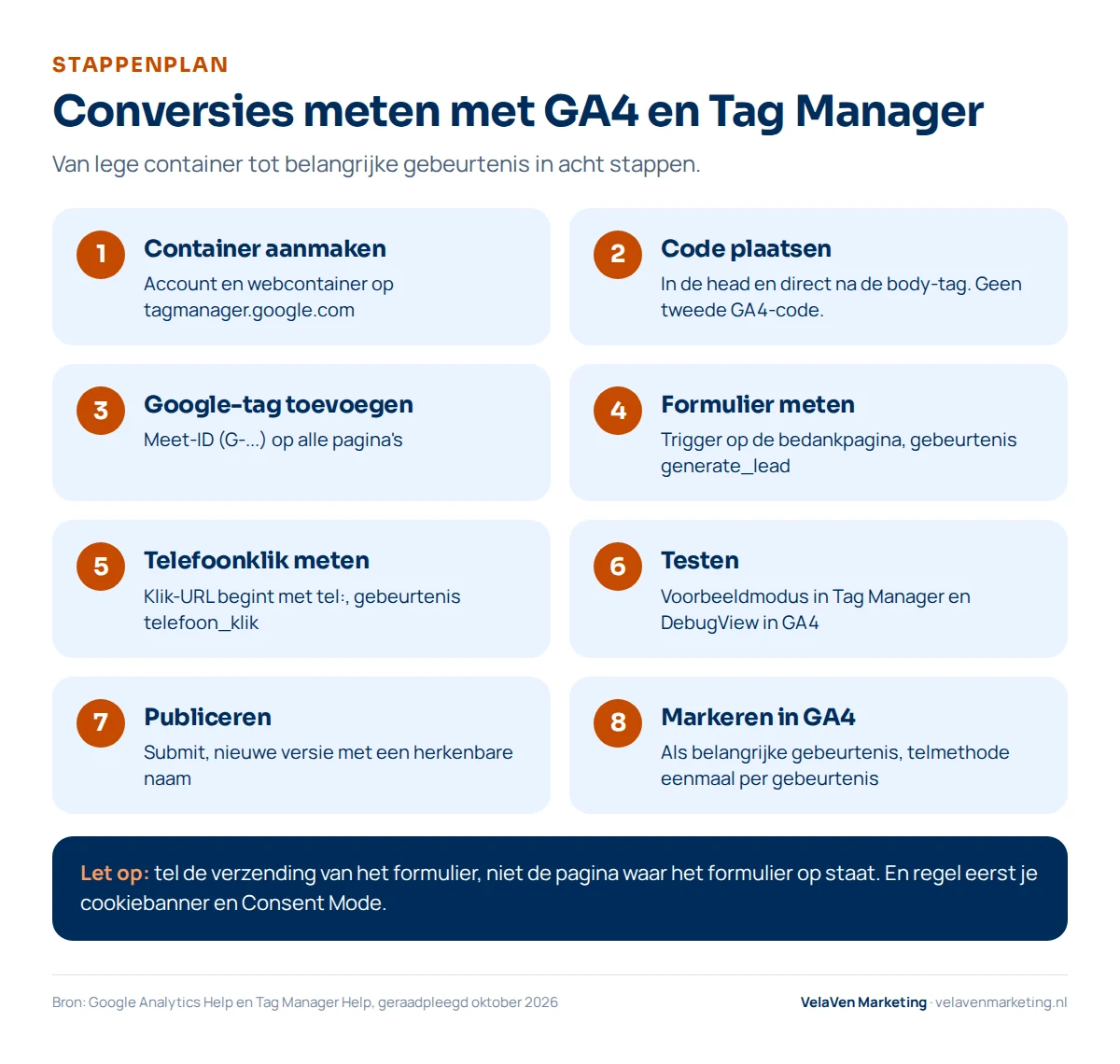
Stappenplan: conversies meten met GA4 en Tag Manager
Dit stappenplan gaat uit van een WordPress-site met een contactformulier en een klikbaar telefoonnummer. De menunamen komen uit de Nederlandstalige Help-pagina’s van Google. Google past de interface regelmatig aan, dus een knop kan net iets anders heten.
Stap 1. Maak een Tag Manager-account en container aan
Ga naar tagmanager.google.com, kies Account maken, vul een accountnaam en land in en maak een container van het type Web aan. Als containernaam gebruik je het domein van je website. Zo staat het in de Tag Manager Help.
Stap 2. Plaats de containercode op je website
Tag Manager geeft je twee stukjes code: één voor in de head van je pagina’s en één direct na de openende body-tag. Op WordPress doe je dat via de instellingen van je thema, een child theme of een plugin die code in de head en body kan plaatsen. Controleer daarna dat er niet ook nog een losse Google Analytics-code (gtag.js) van een oude installatie of plugin op de site staat. Twee meetcodes naast elkaar is een bekende oorzaak van dubbele cijfers. Wil je weten wat er verder technisch op orde moet zijn, kijk dan in onze technische SEO-checklist voor WordPress.
Stap 3. Voeg de Google-tag voor GA4 toe
Maak in Tag Manager onder Tags een nieuwe tag aan van het type Google-tag. In het veld Tag-ID vul je de meet-ID van je GA4-datastream in (die begint met G-). Als trigger kies je “Initialisatie – Alle initialisatiegebeurtenissen”. Deze tag laadt GA4 op elke pagina. Zie de Help-pagina over de Google-tag in Tag Manager.
Stap 4. Maak een trigger en tag voor je formulier
Heeft je formulier een bedankpagina, dan is dat de eenvoudigste en meest betrouwbare route. Maak een trigger van het type Paginaweergave die alleen afgaat als de pagina-URL /bedankt bevat (of hoe jouw bedankpagina ook heet). Maak daarna een tag van het type Google Analytics: GA4-gebeurtenis, vul je meet-ID in, geef als gebeurtenisnaam generate_lead op en koppel de trigger. Zo beschrijft Google het ook in de Help-pagina over GA4-gebeurtenissen in Tag Manager.
Laat je formulier na verzenden alleen een melding zien op dezelfde pagina? Dan heb je een signaal nodig dat de verzending gelukt is. Veel formulierplugins voor WordPress kunnen na een geslaagde verzending een gebeurtenis naar de dataLayer sturen, eventueel met een kleine aanpassing door je webbouwer. In Tag Manager vang je die op met een trigger van het type Aangepaste gebeurtenis. De makkelijkste oplossing blijft vaak om in je formulierplugin een doorverwijzing naar een bedankpagina in te stellen.
Stap 5. Maak een trigger en tag voor klikken op je telefoonnummer
Een telefoonlink begint met tel:, een e-maillink met mailto:. Maak een klik-trigger van het type Alleen links, kies Sommige klikken en stel als voorwaarde in dat de Klik-URL begint met tel:. Staat de ingebouwde variabele Klik-URL nog niet aan, dan zet je die eerst aan onder Variabelen. De klik-triggers en de variabele Klik-URL staan beschreven in de Help-pagina over klik-triggers. Koppel de trigger aan een GA4-gebeurtenistag met de naam telefoon_klik. Voor e-mail doe je hetzelfde met mailto: en email_klik.
Stap 6. Test met de voorbeeldmodus en DebugView
Klik in Tag Manager op Preview, vul je website-URL in en maak verbinding. Tag Assistant opent je site in een testsessie. Verstuur je formulier en klik op je telefoonnummer, en kijk of de juiste tags afgaan, en ook of ze niet afgaan bij een gewone paginaweergave.
Open tegelijk in GA4 Beheerder, Gegevensweergave, DebugView. Volgens de Help-pagina over DebugView zet de voorbeeldmodus van Tag Manager de foutopsporingsmodus vanzelf aan, zodat je je testgebeurtenissen vrijwel direct ziet binnenkomen. Let op: als je Consent Mode gebruikt en in je eigen cookiebanner geen toestemming geeft, zie je in DebugView niets. Geef bij het testen dus wel toestemming.
Stap 7. Publiceer de container
Werkt alles, klik dan op Submit, kies Publiceren en versie maken, geef de versie een herkenbare naam (bijvoorbeeld “formulier en telefoonklik”) en publiceer. Zolang je niet publiceert, draaien je nieuwe tags alleen in de testmodus.
Stap 8. Markeer de gebeurtenissen als belangrijke gebeurtenis
Zodra GA4 de nieuwe gebeurtenissen heeft verwerkt, verschijnen ze in Beheerder, Gegevensweergave, Gebeurtenissen. Markeer generate_lead en telefoon_klik daar als belangrijke gebeurtenis. Je kunt een gebeurtenis ook vooraf aanmaken via Gebeurtenis maken, met de schakelaar Markeren als belangrijke gebeurtenis, zo staat in de Help-pagina over het maken van gebeurtenissen. Daar kies je ook de telmethode. Google raadt “Eenmaal per gebeurtenis” aan; “Eén per sessie” noemt Google verouderd, volgens de uitleg over de telmethode. Een wijziging van de telmethode geldt alleen voor nieuwe gegevens.
Toestemming en cookies: wat moet je regelen?
Meten is in Nederland aan regels gebonden. Hieronder de hoofdlijnen zoals de overheid en de toezichthouders ze uitleggen. Dit is geen juridisch advies; twijfel je over jouw situatie, vraag dan een privacyjurist.
- Volgens Ondernemersplein moet je altijd toestemming vragen voor cookies die privacygevoelige informatie verzamelen, en dat vóórdat je ze plaatst.
- Analytische cookies met weinig gevolgen voor de privacy van bezoekers mag je zonder toestemming plaatsen, schrijft de ACM. Voor privacygevoelige analytische cookies is toestemming wel verplicht. Ook zonder toestemmingsplicht moet je bezoekers informeren, bijvoorbeeld in je privacyverklaring.
- Vooraf aangevinkte vakjes, een cookiemuur of toestemming door gewoon verder te klikken gelden niet als geldige toestemming. Volgens Ondernemersplein controleert de Autoriteit Persoonsgegevens of een cookiebanner aan de regels voldoet.
Of Google Analytics bij jou onder de lichte uitzondering valt, hangt af van hoe je het instelt en welke gegevens je met Google deelt. Gebruik je de gegevens ook voor advertenties, zoals bij een koppeling met Google Ads, dan is toestemming vrijwel zeker nodig. De veilige route voor de meeste mkb-sites is daarom: een cookiebanner waarmee bezoekers echt kunnen kiezen, en meten op basis van die keuze.
Consent Mode v2 in het kort
Consent Mode is de manier waarop je Google-tags laat weten wat een bezoeker in je cookiebanner heeft gekozen. Volgens de documentatie van Google zijn er vier toestemmingstypen: ad_storage en analytics_storage (cookies voor advertenties en voor analyse), plus ad_user_data en ad_personalization (gebruikersgegevens naar Google sturen voor advertenties, en gepersonaliseerde advertenties). Die laatste twee kwamen erbij in versie 2. Voor bezoekers uit de Europese Economische Ruimte is ad_user_data volgens de Tag Manager Help nodig voor conversiemeting in Google Ads.
Er zijn twee varianten. Bij de basisvariant laden Google-tags pas nadat iemand in de banner een keuze heeft gemaakt; zonder toestemming gaat er niets naar Google. Bij de geavanceerde variant laden de tags direct met toestemming op geweigerd en sturen ze zonder toestemming alleen cookieloze signalen, die Google gebruikt om ontbrekende conversies te modelleren. Welke variant past, hangt ook af van wat je privacyverklaring en je jurist ervan vinden. Veel cookiebanners, zoals Cookiebot, Complianz en CookieYes, hebben een koppeling met Tag Manager die Consent Mode voor je instelt.
Houd er rekening mee dat je door de cookiebanner minder conversies in GA4 ziet dan er echt zijn. Bezoekers die weigeren, tellen niet of alleen gemodelleerd mee. Vergelijk je cijfers daarom vooral met zichzelf over de tijd, en leg ze naast wat je in je eigen administratie ziet, zoals het aantal aanvragen in je mailbox.
Veelgemaakte fouten bij conversietracking
De meeste problemen met conversiemeting zijn geen ingewikkelde technische fouten, maar keuzes die net verkeerd uitpakken. Deze komen vaak voor:
- De formulierpagina tellen in plaats van de verzending. Een trigger op de pagina /contact telt iedereen die het formulier bekijkt. Je conversiecijfers worden dan veel te hoog. Tel de bedankpagina of een geslaagde verzending.
- Dubbel tellen. Dat gebeurt als je dezelfde actie twee keer meet, bijvoorbeeld met een eigen generate_lead-tag én de automatische form_submit uit de verbeterde meting, en beide als belangrijke gebeurtenis markeert. Of als er naast Tag Manager nog een losse GA4-code op de site staat. Kies één bron per conversie.
- De bedankpagina is gewoon te vinden. Als je bedankpagina in je menu, je sitemap of in Google staat, kunnen bezoekers er zonder formulier op komen. Haal hem uit het menu en de sitemap en zet hem op noindex.
- Elke klik op een knop is een conversie. Een klik op “Offerte aanvragen” is nog geen aanvraag. Markeer alleen de echte afronding als belangrijke gebeurtenis.
- Niet testen. Een tag die in Preview werkt maar nooit is gepubliceerd, of een trigger met een tikfout in de URL, geeft weken geen of verkeerde data. Doe na publiceren zelf een testverzending en kijk de volgende dag of hij in je rapport staat.
- Je eigen bezoeken meetellen. Als jij of je webbouwer het formulier vaak test, vertekent dat de cijfers. Filter intern verkeer en ontwikkelaarsverkeer, zoals Google ook in de DebugView-uitleg aanraadt.
Van GA4 naar Google Ads
Adverteer je via Google Ads, dan wil je dat Google Ads ook weet welke klikken tot een aanvraag hebben geleid. Je kunt daarvoor je belangrijke gebeurtenissen uit GA4 als conversie gebruiken. Volgens de Google Ads Help heb je daarvoor nodig:
- een gekoppelde GA4-property en Google Ads-account;
- automatisch taggen (auto-tagging) ingeschakeld in Google Ads;
- minimaal de rol Marketeer in Analytics.
In GA4 ga je naar Advertenties, Conversiebeheer, kies je Nieuwe conversie en selecteer je het Google Ads-account en de belangrijke gebeurtenissen die je wilt gebruiken. Conversies die je zo aanmaakt, staan in Google Ads standaard als secundair, om te voorkomen dat dezelfde actie twee keer meetelt voor het bieden. Wil je dat Google Ads erop optimaliseert, dan maak je ze in Google Ads primair. Zorg ook dat je GA4-property en je Google Ads-account op naam van je eigen bedrijf staan, zoals we uitleggen in waarom je advertentieaccounts op eigen naam moeten staan. Doe die omzetting naar primair bewust: staan er al conversietags van Google Ads zelf op je site voor dezelfde actie, dan tel je bij twee primaire acties alsnog dubbel.
Verwacht niet dat de aantallen in GA4 en Google Ads precies gelijk zijn. De twee systemen rekenen een conversie anders toe aan klikken en dagen. Kijk vooral of de trend klopt. Wat adverteren op Google je per maand kost en hoe conversiemeting daar in meespeelt, lees je in wat kost adverteren op Google per maand.
Hulp nodig bij het inrichten?
Met dit stappenplan kun je de basis zelf neerzetten: een container, de Google-tag, een formulierconversie en een telefoonklik. Het lastige zit vaak in de details, zoals een formulierplugin zonder bedankpagina, een cookiebanner die Consent Mode niet goed doorgeeft, of dubbele meetcodes van een oude installatie.
Bij VelaVen richten we conversiemeting in als onderdeel van online adverteren: tracking, Google Ads-campagnes en een maandelijkse rapportage, waarbij AI helpt met analyse en rapporten en een marketeer alles controleert. Het advertentiebudget betaal je zelf rechtstreeks aan het platform. Wat het abonnement kost, staat op onze prijzenpagina.
Veelgestelde vragen
Wat is het verschil tussen een conversie en een belangrijke gebeurtenis in GA4?
In GA4 heet een gebeurtenis die je als belangrijk markeert een belangrijke gebeurtenis (key event). Het woord conversie gebruikt Google voor acties waarmee je advertentiecampagnes meet en optimaliseert, zoals in Google Ads. Je kunt een Google Ads-conversie baseren op een belangrijke gebeurtenis uit GA4.
Heb ik Google Tag Manager nodig om conversies te meten?
Niet per se. GA4 meet met de verbeterde meting zelf een aantal gebeurtenissen, zoals het verzenden van formulieren. Met Tag Manager bepaal je zelf precies wanneer een conversie telt, kun je alles testen voordat het live staat en voeg je later makkelijk andere tags toe. Voor betrouwbare conversies is dat meestal de betere keuze.
Waarom zie ik mijn nieuwe gebeurtenis nog niet in GA4?
Een nieuwe gebeurtenis verschijnt pas in de lijst met gebeurtenissen nadat Analytics hem heeft verwerkt. Controleer eerst of de container gepubliceerd is en test met DebugView. Gebruik je Consent Mode, geef dan in je eigen cookiebanner toestemming, anders zie je in DebugView niets.
Hoeveel belangrijke gebeurtenissen kan ik instellen in GA4?
Een standaard GA4-property kan tot 30 gebeurtenissen als belangrijke gebeurtenis markeren, een Analytics 360-property tot 50. Voor de meeste mkb-sites zijn een paar goed gekozen conversies genoeg, zoals een verzonden formulier, een telefoonklik en eventueel een aankoop.
Heb ik een cookiebanner nodig voor Google Analytics?
Analytische cookies met weinig gevolgen voor de privacy mag je volgens de ACM zonder toestemming plaatsen, voor privacygevoelige cookies is toestemming verplicht. Deel je gegevens ook voor advertenties, bijvoorbeeld via een koppeling met Google Ads, dan is toestemming vrijwel zeker nodig. Twijfel je, vraag dan een privacyjurist.
Waarom verschillen de conversies in GA4 en Google Ads?
GA4 en Google Ads rekenen conversies op een andere manier toe aan klikken en dagen. Daarnaast tellen bezoekers die geen toestemming geven niet of alleen gemodelleerd mee. Kleine verschillen zijn dus normaal; kijk vooral of de trend in beide systemen hetzelfde is.
Klaar om te groeien zonder personeel aan te nemen?
Plan een gratis gesprek van 30 minuten. We kijken waar je staat en vertellen eerlijk welke dienst het meeste verschil maakt.