
12 oktober 2026 · 11 min lezen · SEO
Technische SEO voor WordPress: een checklist voor je eigen site

Technische SEO voor WordPress draait om één vraag: kan Google je pagina’s vinden, lezen en goed beoordelen? In deze checklist loop je de belangrijkste punten na, van het vinkje dat zoekmachines buitensluit tot sitemap, redirects, Core Web Vitals en Search Console. Bij elk punt staat waar je het in WordPress vindt en hoe vaak je het controleert.
In het kort
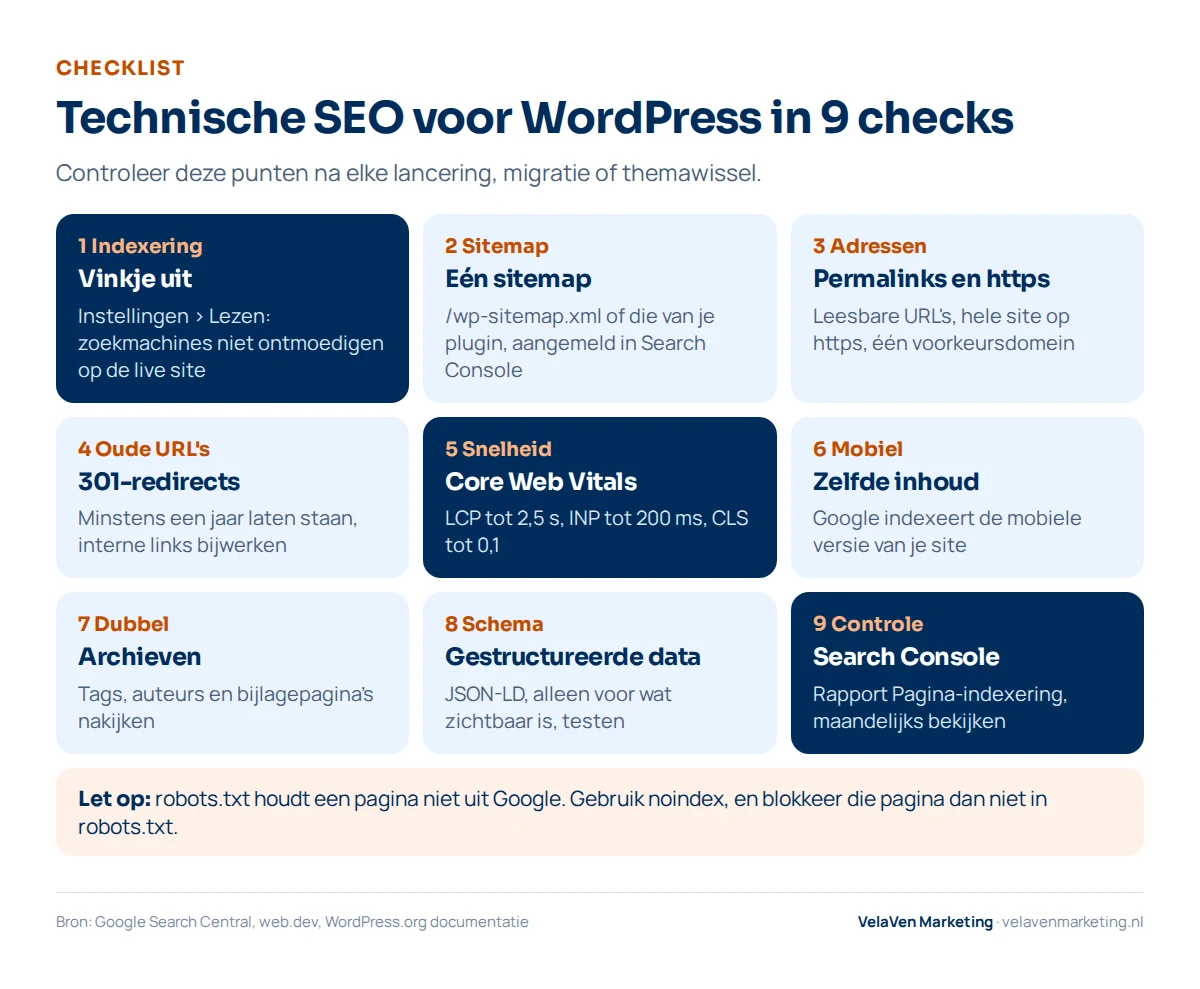
- Controleer eerst of je site wel geïndexeerd mag worden: het vinkje “Zoekmachines ontmoedigen om deze site te indexeren” onder Instellingen > Lezen moet op een live site uit staan.
- robots.txt houdt een pagina niet uit Google. Gebruik daarvoor noindex, en blokkeer die pagina dan niet in robots.txt.
- WordPress maakt sinds versie 5.5 zelf een XML-sitemap. Een SEO-plugin kan die vervangen. Zorg dat er één sitemap is en meld die aan in Search Console.
- Goede Core Web Vitals volgens Google: LCP binnen 2,5 seconden, INP 200 milliseconden of minder, CLS 0,1 of minder.
- Een goede techniek is de basis, geen garantie op posities. Relevante inhoud blijft voor Google belangrijker.
Wat valt onder technische SEO?
Technische SEO is alles wat ervoor zorgt dat zoekmachines je site kunnen crawlen, indexeren en goed kunnen weergeven. Het gaat niet over je teksten of zoekwoorden, maar over instellingen, statuscodes, snelheid en structuur. Een sterke tekst op een pagina die Google niet mag indexeren, levert niets op. Hoe je de juiste woorden kiest, lees je in zoekwoordenonderzoek doen.
WordPress regelt veel standaard goed. Veelvoorkomende problemen zijn een vergeten vinkje na de lancering, een thema met zware scripts, tagpagina’s die dubbele content maken of oude URL’s die na een herbouw op een 404 eindigen. Onderaan staat de hele checklist in één tabel.
1. Indexering: mag Google je site wel zien?
Het vinkje onder Instellingen > Lezen
Onder Instellingen > Lezen staat bij “Zoekmachine zichtbaarheid” de optie Zoekmachines ontmoedigen om deze site te indexeren. Volgens de WordPress-documentatie zet WordPress dan sinds versie 5.3 een robots-metatag met noindex en nofollow in de code van je pagina’s. Handig tijdens de bouw, maar fataal als het vinkje na de lancering blijft staan.
Let op: WordPress zegt er zelf bij dat dit je site niet afschermt. Het is een verzoek, en het is aan de zoekmachines om dat te respecteren. Voor een testomgeving is het dus niet genoeg, daarover verderop meer.
robots.txt en noindex zijn niet hetzelfde
Dit is een veelgemaakte denkfout. Met robots.txt vertel je crawlers welke delen van je site ze niet moeten bezoeken. Google schrijft in de uitleg over robots.txt letterlijk dat het geen manier is om een pagina uit Google te houden. Een geblokkeerde URL kan nog steeds in de zoekresultaten verschijnen als andere sites ernaar linken.
Wil je een pagina echt uit de zoekresultaten houden, gebruik dan een noindex-tag. Volgens Google’s documentatie over noindex werkt die alleen als de pagina niet in robots.txt geblokkeerd is. Anders ziet Google de tag nooit. Dus nooit allebei op dezelfde pagina.
Controleer daarom:
- Open
jouwdomein.nl/robots.txten kijk of er geenDisallow: /staat, of regels die belangrijke mappen blokkeren. - Kijk in je SEO-plugin of belangrijke pagina’s niet per ongeluk op noindex staan. Dat kan per pagina en per inhoudstype.
- Gebruik in Search Console de URL-inspectie op je homepage en een paar belangrijke pagina’s.
Houd je staging-site uit Google
Veel hostingpartijen bieden een staging-omgeving: een kopie van je site om wijzigingen te testen. Komt die kopie in Google, dan heb je dubbele content en zien bezoekers soms een halve testversie. Google raadt in zijn uitleg over afgeschermde content wachtwoordbeveiliging aan als je wilt dat alleen bevoegde mensen erbij kunnen. Zet een staging-site dus achter een wachtwoord, bijvoorbeeld via je hostingpaneel, en vertrouw niet alleen op het ontmoedigen-vinkje.
2. Een werkende XML-sitemap
Een sitemap is een lijst van de URL’s die je in Google wilt hebben. Sinds WordPress 5.5 maakt WordPress er zelf een op /wp-sitemap.xml, met je berichten, pagina’s, categorieën, auteursarchieven en homepage. Staat het ontmoedigen-vinkje aan, dan schakelt WordPress die sitemap uit.
Veel SEO-plugins maken een eigen sitemap en zetten die van WordPress dan uit. Dat is prima, zolang er maar één sitemap actief is die je aanmeldt. Controleer:
- Opent de sitemap zonder fouten, en staan er alleen pagina’s in die je echt in Google wilt hebben? Geen noindex-pagina’s, geen redirects, geen testpagina’s.
- Is de sitemap aangemeld in Search Console onder Sitemaps, of staat er een
Sitemap:-regel in robots.txt? Beide kan volgens Google’s handleiding voor sitemaps. - Staan er volledige URL’s in met https en je voorkeursdomein (met of zonder www)?
Google noemt een sitemap een hint: het helpt bij het vinden van pagina’s, maar het is geen garantie dat alles gecrawld of geïndexeerd wordt. Velden als priority en changefreq negeert Google, en lastmod gebruikt Google alleen als die datum consequent klopt.
3. Permalinks, HTTPS en canonicals
Permalinks
Onder Instellingen > Permalinks kies je hoe je URL’s eruitzien. De optie “Eenvoudig” geeft adressen als ?p=123, waar een bezoeker niets aan heeft. Voor de meeste bedrijfssites is Berichtnaam een logische keuze: korte, leesbare URL’s zonder datum. Wijzig dit liefst alleen bij een nieuwe site. Verander je het bij een bestaande site, dan veranderen al je URL’s en heb je redirects nodig (zie punt 4).
HTTPS
Je hele site hoort via https te draaien, met een geldig certificaat. Google maakte HTTPS in 2014 een rankingsignaal, toen nog uitdrukkelijk een licht signaal dat minder zwaar woog dan goede inhoud. De belangrijkste reden is dus veiligheid en vertrouwen van je bezoekers, niet een betere positie. Controleer:
- Staan onder Instellingen > Algemeen het WordPress-adres en het siteadres allebei op https?
- Stuurt http automatisch door naar https, en de versie met of zonder www naar je voorkeursdomein?
- Geeft je browser geen waarschuwing over onveilige onderdelen, zoals afbeeldingen die nog via http worden geladen?
Canonicals
Een canonical-tag vertelt Google welke URL de hoofdversie is als dezelfde inhoud op meerdere adressen staat. WordPress en de gangbare SEO-plugins zetten die standaard. Google beschrijft in de uitleg over dubbele URL’s een canonical en een redirect allebei als sterk signaal en een sitemap als zwak signaal, maar Google kiest uiteindelijk zelf. Google geeft ook de voorkeur aan de https-versie. Gebruik robots.txt niet om dubbele pagina’s op te lossen.
4. Redirects en 404-pagina’s
Elke keer dat je een pagina verwijdert, een slug aanpast of je site opnieuw opbouwt, ontstaan er oude URL’s. Google adviseert bij gewijzigde URL’s permanente redirects aan de serverkant (301 of 308), die je in de regel minstens een jaar laat staan. Werk daarna ook je eigen interne links bij, zodat ze direct naar de nieuwe URL wijzen.
Een 404 is niet per se een probleem. Volgens de helppagina van Search Console is dat prima als een pagina is weggehaald zonder vervanging. Los wel de 404’s op waar je zelf naar linkt of die in je sitemap staan. Is de pagina verhuisd, stuur hem dan met een 301 door naar de nieuwe plek.
Gebruik een 302 alleen voor een echt tijdelijke doorverwijzing. Google behandelt een 301 als sterk signaal en een 302 als zwak signaal, staat in de uitleg over statuscodes.
5. Snelheid en Core Web Vitals
Core Web Vitals zijn drie metingen van Google voor de ervaring van echte bezoekers: hoe snel het belangrijkste deel van de pagina laadt, hoe snel de pagina reageert op een klik of tik, en hoe stabiel de opmaak blijft. Sinds maart 2024 is INP de meting voor reactiesnelheid, als vervanger van FID.
| Meting | Wat het meet | Goed | Slecht |
|---|---|---|---|
| LCP (Largest Contentful Paint) | Laden van het grootste zichtbare element | 2,5 seconden of minder | meer dan 4 seconden |
| INP (Interaction to Next Paint) | Reactie op klikken en tikken | 200 ms of minder | meer dan 500 ms |
| CLS (Cumulative Layout Shift) | Verspringen van de opmaak | 0,1 of minder | meer dan 0,25 |
Bronnen: web.dev over LCP, INP en CLS. Daartussen zit de zone “verbetering nodig”. Volgens web.dev kijk je naar het 75e percentiel van de paginaweergaven, apart voor mobiel en desktop. Een pagina scoort pas goed als alle drie de metingen goed zijn.
Hoe zwaar weegt dit? Google schrijft in de uitleg over pagina-ervaring dat Core Web Vitals worden gebruikt door de rankingsystemen, maar ook dat Google de meest relevante inhoud blijft tonen, zelfs als de pagina-ervaring matig is. Snelheid is dus geen vervanging voor goede inhoud, wel een reden om bezoekers niet weg te jagen.
Waar het in WordPress meestal misgaat
- Geen caching. De WordPress-documentatie over optimalisatie noemt caching als eenvoudige winst: pagina’s worden als statische bestanden bewaard, zodat de server minder werk heeft. Veel hosts bieden caching al aan, dan heb je geen extra plugin nodig.
- Te grote afbeeldingen. Een foto van 4000 pixels breed voor een vak van 800 pixels kan LCP flink vertragen. Verklein en comprimeer voor je uploadt.
- Afbeeldingen zonder afmetingen. Volgens web.dev zijn afbeeldingen zonder bekende afmetingen een veelvoorkomende oorzaak van verspringende opmaak. WordPress geeft sinds versie 5.5 afbeeldingen met breedte en hoogte standaard lazy loading mee. Ook webfonts, advertenties en widgets die later laden kunnen de opmaak laten verspringen.
- Te veel plugins en een zwaar thema. Elke plugin kan extra scripts laden. WordPress raadt aan plugins een voor een uit te zetten om te meten welke de site vertraagt. Verwijder wat je niet gebruikt.
- Verouderde PHP-versie. Nieuwere PHP-versies zijn volgens dezelfde documentatie meestal sneller. Bij de meeste hosts pas je dat aan in het hostingpaneel. Check onder Tools > Sitediagnose welke versie je draait.
Meet met PageSpeed Insights en het rapport Core Web Vitals in Search Console. Dat rapport gebruikt gegevens van echte bezoekers. Heeft je site weinig verkeer, dan kan het rapport leeg blijven omdat er te weinig data is.
6. Mobiel
Google gebruikt de mobiele versie van je site voor indexering en ranking. Dat heet mobile-first indexing. Google raadt een responsive ontwerp aan en vraagt dezelfde inhoud op mobiel als op desktop. Verberg dus geen teksten, tabellen of FAQ’s op mobiel om ruimte te sparen.
Controleer je belangrijkste pagina’s op een echte telefoon: leesbare tekst zonder inzoomen, knoppen die goed aan te tikken zijn en geen pop-up over de hele pagina.
7. Dubbele content: tags, categorieën en bijlagen
WordPress maakt automatisch archiefpagina’s voor categorieën, tags en auteurs. Op een kleine bedrijfssite levert dat vaak veel dunne pagina’s op die bijna hetzelfde tonen: een lijst van dezelfde berichten.
- Tags: gebruik ze spaarzaam of niet. Een tag die maar bij één bericht hoort, maakt een pagina zonder eigen waarde. Veel sites zetten tagarchieven via hun SEO-plugin op noindex.
- Categorieën: houd er een paar duidelijke aan en geef ze eventueel een korte introtekst, dan zijn het nuttige overzichtspagina’s.
- Auteursarchieven: heb je één auteur, dan is het auteursarchief een kopie van je blogoverzicht.
- Bijlagepagina’s: WordPress maakte vroeger voor elke geüploade afbeelding een eigen pagina. Sinds WordPress 6.4 staan die bij nieuwe installaties uit. Bestaande sites houden ze aan na een update, dus bij een oudere site is het de moeite waard om dit na te kijken.
8. Gestructureerde data
Met gestructureerde data (schema.org) vertel je Google in vaste velden wat er op een pagina staat: een organisatie, een artikel, een product, een FAQ of een broodkruimelpad. Google raadt in de introductie op gestructureerde data het formaat JSON-LD aan en waarschuwt dat je geen gegevens moet opmaken die bezoekers niet op de pagina zien. Volg je de richtlijnen niet, dan kom je mogelijk niet in aanmerking voor uitgebreide zoekresultaten.
In WordPress komt gestructureerde data meestal uit je thema of je SEO-plugin. Het risico is dubbele of tegenstrijdige opmaak als beide het doen. Test een paar pagina’s met de Rich Results Test van Google en kijk in de rapporten over gestructureerde data in Search Console of er fouten staan.
9. Search Console als vaste controle
Google Search Console is gratis en laat zien hoe Google zelf je site ziet. Koppel je domein en kijk vooral naar het rapport Pagina-indexering. Google zegt in de uitleg bij dat rapport zelf: verwacht niet dat elke URL van je site geïndexeerd wordt, alleen de canonieke pagina’s. Een lijst met uitgesloten pagina’s is dus normaal. Let wel op belangrijke pagina’s met redenen als:
- URL gemarkeerd als noindex: klopt dat, of staat er per ongeluk een vinkje?
- Gecrawld, momenteel niet geïndexeerd: Google heeft de pagina bezocht maar niet opgenomen. Kijk of de pagina genoeg eigen inhoud heeft en niet sterk lijkt op een andere pagina.
- Duplicaat zonder door gebruiker geselecteerde canonieke versie: controleer je canonicals.
- Zachte 404: een pagina die bestaat maar eruitziet als een foutpagina, bijvoorbeeld een lege categorie.
- Geïndexeerd, maar geblokkeerd door robots.txt: het robots.txt-probleem uit punt 1.
De precieze Nederlandse labels in Search Console kunnen iets afwijken van deze vertalingen.
De checklist in één tabel
Gebruik deze tabel als vaste ronde. De frequenties zijn ons advies voor een gemiddelde mkb-site, geen regel van Google. Doe de hele lijst in elk geval na een herbouw, een themawissel of een verhuizing naar een andere host.
| Check | Waar in WordPress of daarbuiten | Hoe vaak |
|---|---|---|
| Ontmoedigen-vinkje staat uit | Instellingen > Lezen | Na lancering en na elke migratie |
| robots.txt blokkeert niets belangrijks | jouwdomein.nl/robots.txt, SEO-plugin | Elk kwartaal |
| Geen onbedoelde noindex | SEO-plugin per pagina en per inhoudstype, Search Console | Maandelijks |
| Eén sitemap, aangemeld | /wp-sitemap.xml of sitemap van de plugin, Search Console > Sitemaps | Elk kwartaal |
| Permalinks leesbaar | Instellingen > Permalinks | Eenmalig bij de bouw |
| Hele site op https, één voorkeursdomein | Instellingen > Algemeen, hostingpaneel | Elk kwartaal, en als het certificaat verloopt |
| Redirects voor gewijzigde URL’s | Redirect-plugin of server, Search Console | Bij elke gewijzigde of verwijderde pagina |
| 404’s waar je zelf naar linkt | Search Console > Pagina-indexering, een crawler | Maandelijks |
| Core Web Vitals | Search Console, PageSpeed Insights | Maandelijks, en na nieuwe plugins of thema-updates |
| Plugins opruimen, PHP-versie | Plugins > Geïnstalleerde plugins, Tools > Sitediagnose | Elk kwartaal |
| Mobiel bruikbaar | Eigen telefoon, Search Console | Na elke ontwerpwijziging |
| Tag-, auteur- en bijlagepagina’s | SEO-plugin, Berichten > Tags | Twee keer per jaar |
| Gestructureerde data zonder fouten | Rich Results Test, Search Console | Elk kwartaal |
| Staging achter een wachtwoord | Hostingpaneel | Bij elke nieuwe staging-omgeving |
Een SEO-plugin, zoals de gratis versies van Yoast SEO, Rank Math of All in One SEO, maakt het makkelijker om per pagina titels, metabeschrijvingen en noindex in te stellen. Voor de technische basis in deze checklist heb je geen betaalde versie nodig. Gebruik nooit twee SEO-plugins tegelijk, want dan krijg je dubbele tags en sitemaps.
Elke update van een plugin of thema kan iets veranderen. Daarom hoort deze controle bij gewoon websiteonderhoud, net als updates en back-ups. Wil je weten wat zo’n site en het onderhoud kosten, lees dan wat kost een website laten maken. Twijfel je of je SEO zelf doet of uitbesteedt, dan helpt SEO uitbesteden: waar betaal je voor.
Hoe VelaVen hierbij helpt
Bij ons SEO-abonnement begint het werk met een technische audit: we scannen je site op indexatieproblemen, kapotte links, trage pagina’s en ontbrekende tags en lossen die op volgorde van impact op. AI helpt ons om grote sites snel door te lichten en afwijkingen te vinden, een marketeer bepaalt wat er eerst moet gebeuren. Daarnaast verzorgen we websiteonderhoud voor WordPress: updates, back-ups, beveiliging en snelheid, elke maand. Onze eigen sites, zoals tuinkeuzehulp.nl en alarmvergelijken.nl, bouwen en onderhouden we op dezelfde manier. Wat er in het SEO-abonnement zit, lees je op de pagina SEO.
Veelgestelde vragen
Waarom staat mijn WordPress-site niet in Google?
Kijk eerst onder Instellingen > Lezen of het vinkje 'Zoekmachines ontmoedigen om deze site te indexeren' aan staat. Controleer daarna robots.txt en of je pagina's op noindex staan. Een nieuwe site heeft ook tijd nodig. Meld je sitemap aan in Search Console en gebruik de URL-inspectie om te zien wat Google van een pagina vindt.
Heb ik een SEO-plugin nodig voor WordPress?
Niet per se. WordPress maakt zelf een sitemap en heeft nette permalinks. Een plugin maakt het wel makkelijker om per pagina titels, metabeschrijvingen en noindex in te stellen. Gebruik er maximaal één, want twee SEO-plugins tegelijk geven dubbele tags en sitemaps.
Moet ik tagpagina's op noindex zetten?
Op een kleine bedrijfssite leveren tagpagina's vaak weinig op en tonen ze bijna hetzelfde als je categorieën. Veel sites zetten ze daarom op noindex of gebruiken geen tags. Kijk eerst in Search Console of een tagpagina klikken krijgt voordat je hem uitsluit.
Zijn 404-fouten slecht voor mijn SEO?
Niet per se. Volgens Google is een 404 geen probleem als je een pagina hebt verwijderd zonder vervanging. Los wel de 404's op waar je zelf naar linkt of die in je sitemap staan. Is een pagina verhuisd, gebruik dan een 301-redirect naar het nieuwe adres.
Hoe vaak moet ik een technische SEO-check doen?
Wij adviseren voor een gemiddelde mkb-site een korte controle in Search Console per maand en een volledige ronde per kwartaal. Doe de hele checklist ook na een herbouw, een themawissel, een verhuizing naar een andere host of het live zetten van een staging-versie.
Hoe houd ik een staging-site uit Google?
Zet de staging-omgeving achter een wachtwoord, bijvoorbeeld via je hostingpaneel. Het vinkje 'Zoekmachines ontmoedigen' is alleen een verzoek aan zoekmachines en schermt de site niet af. Let er bij het live zetten op dat de noindex-instelling van staging niet meegaat naar je live site.
Klaar om te groeien zonder personeel aan te nemen?
Plan een gratis gesprek van 30 minuten. We kijken waar je staat en vertellen eerlijk welke dienst het meeste verschil maakt.